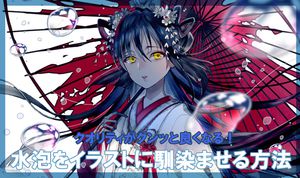
仕上げ いちあっぷ
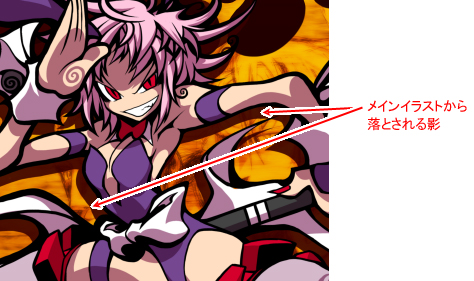
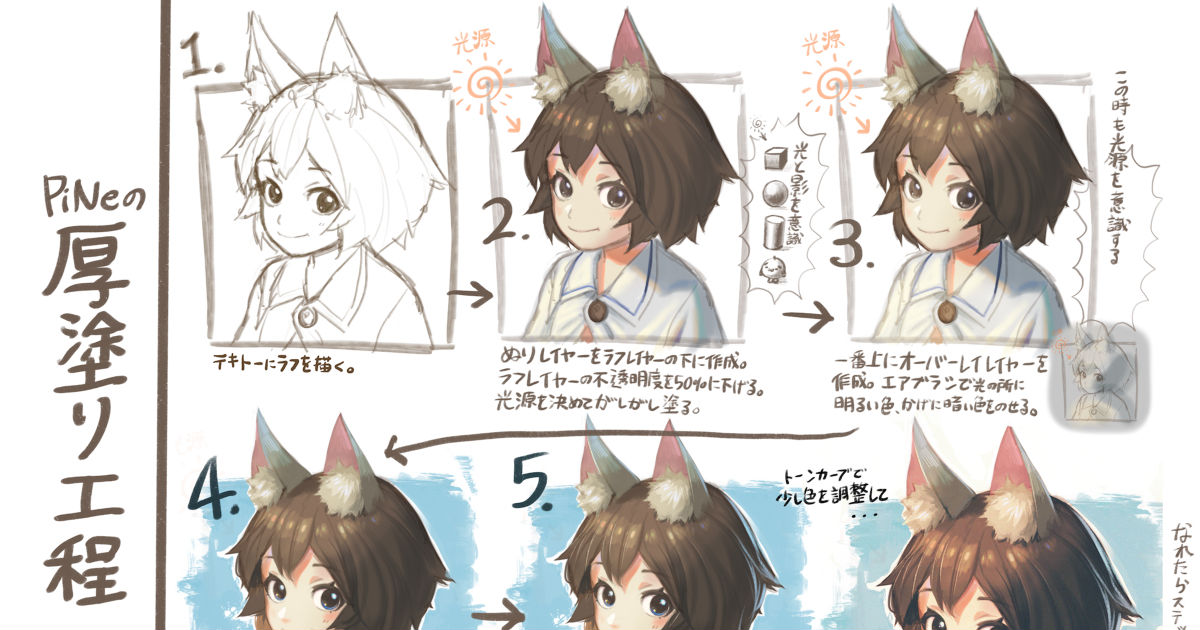
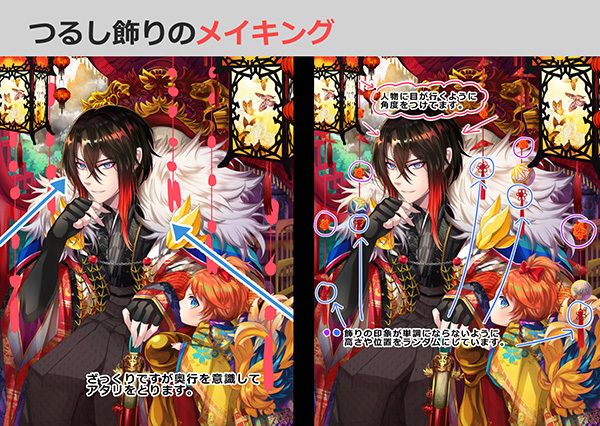
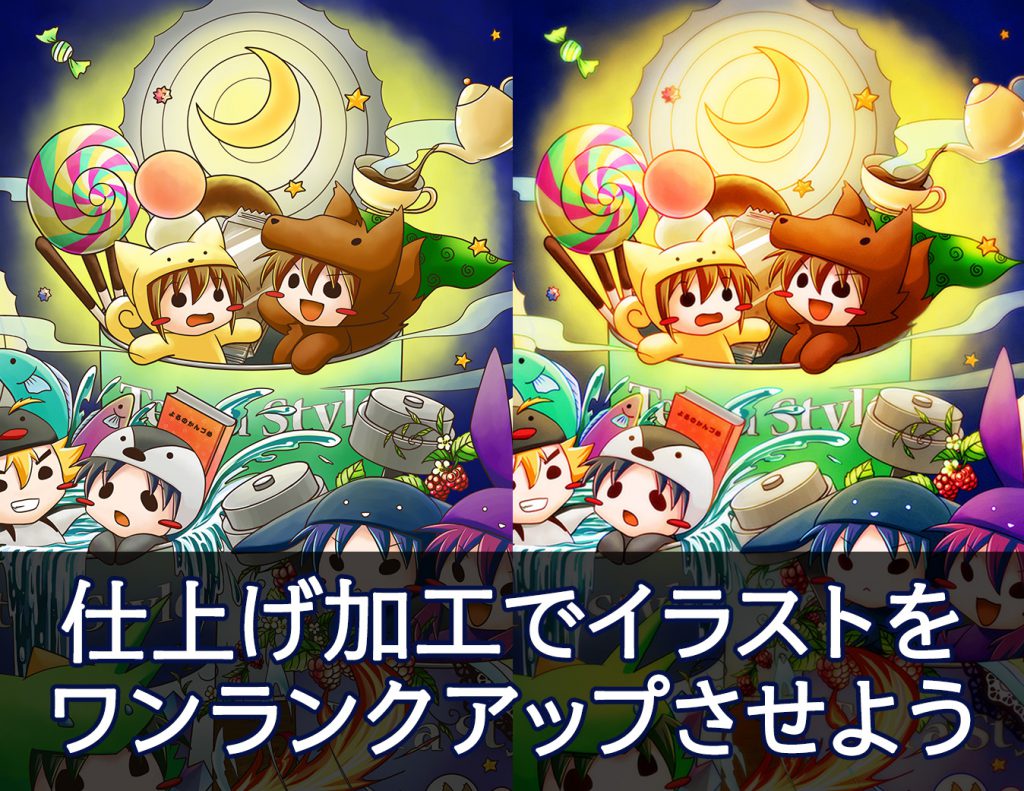
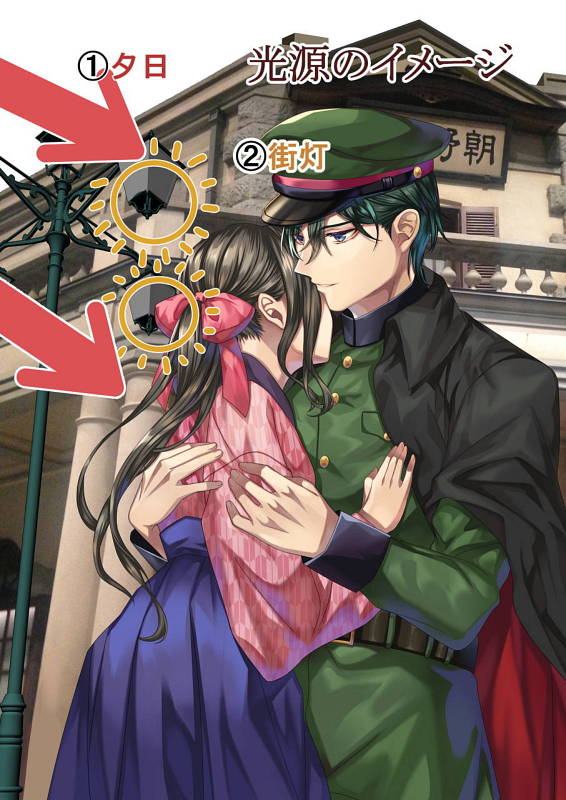
ということで、メインイラストの方も仕上げをして引き立たせていきたいと思います。 1メインイラストに影を付ける 実際には、作業工程が多少前後しているのですが、メインイラストを引き立たせるために「影」を付けます。 背景に影を落とすことによって浮き上がって見えるため人気イラストレーター キツネさんの仕上げテクニック Adobe Photoshop iPad 版の機能;
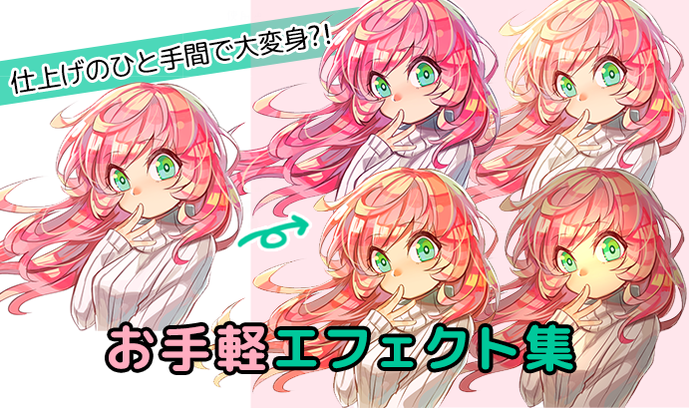
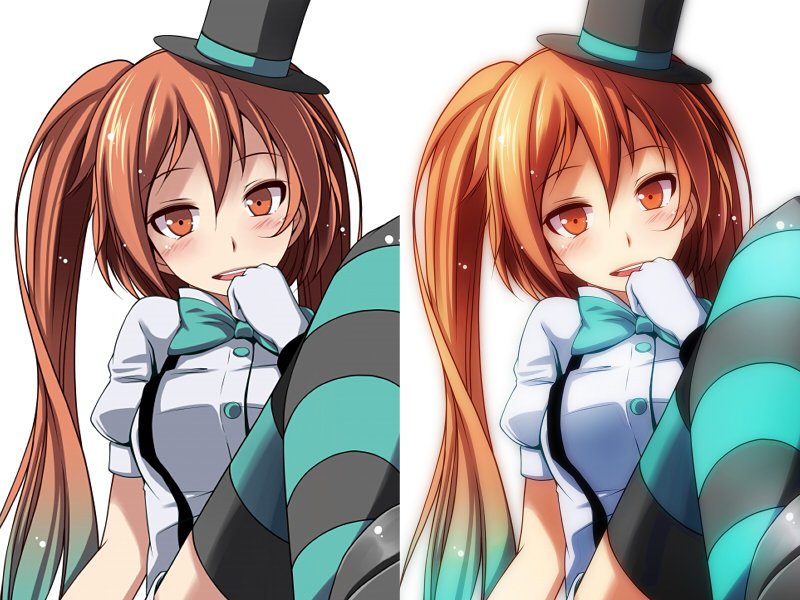
イラスト 仕上げ 調整
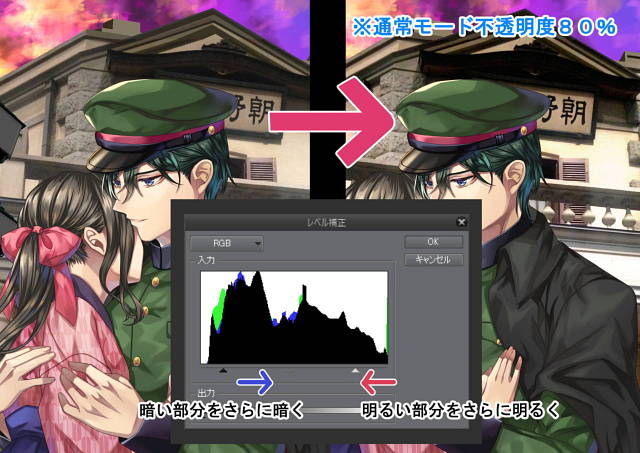
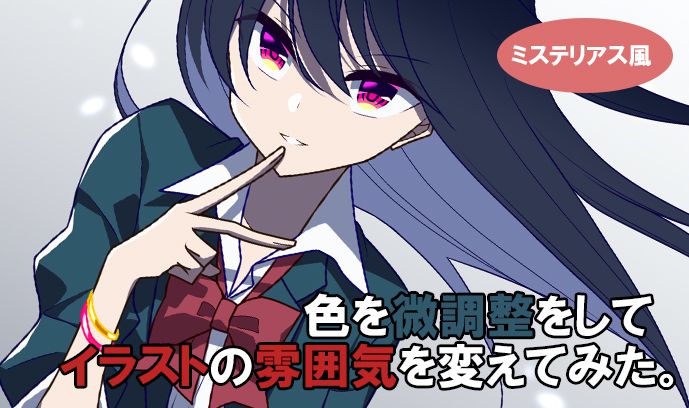
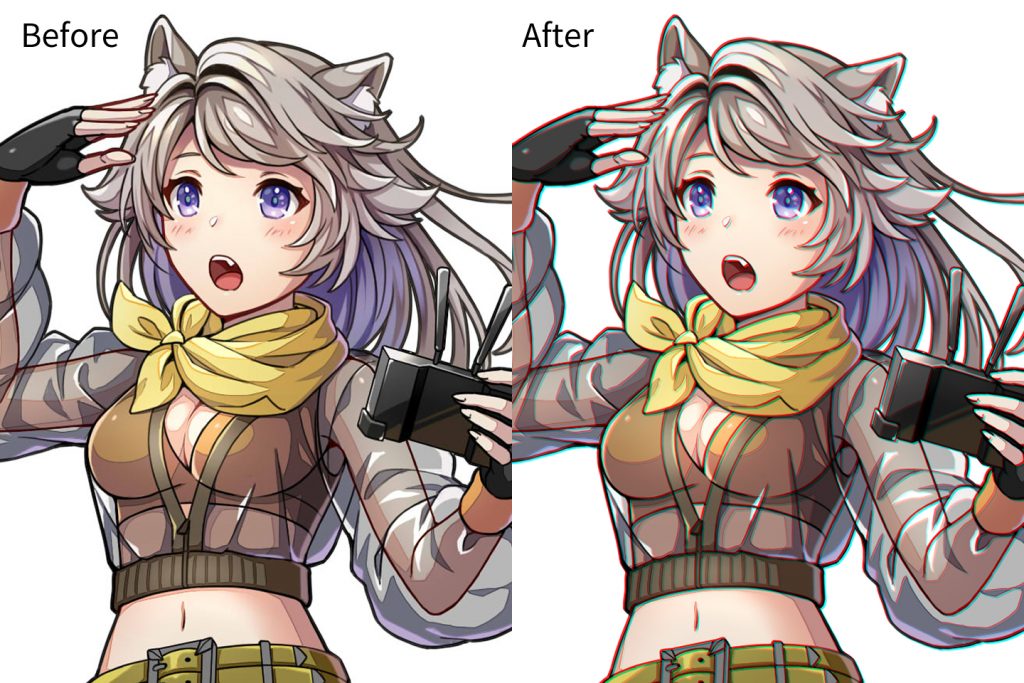
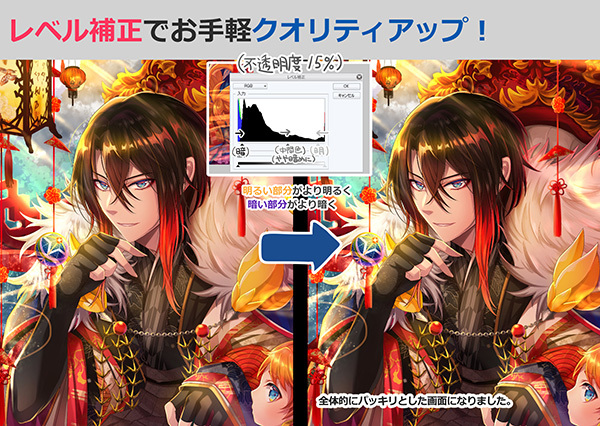
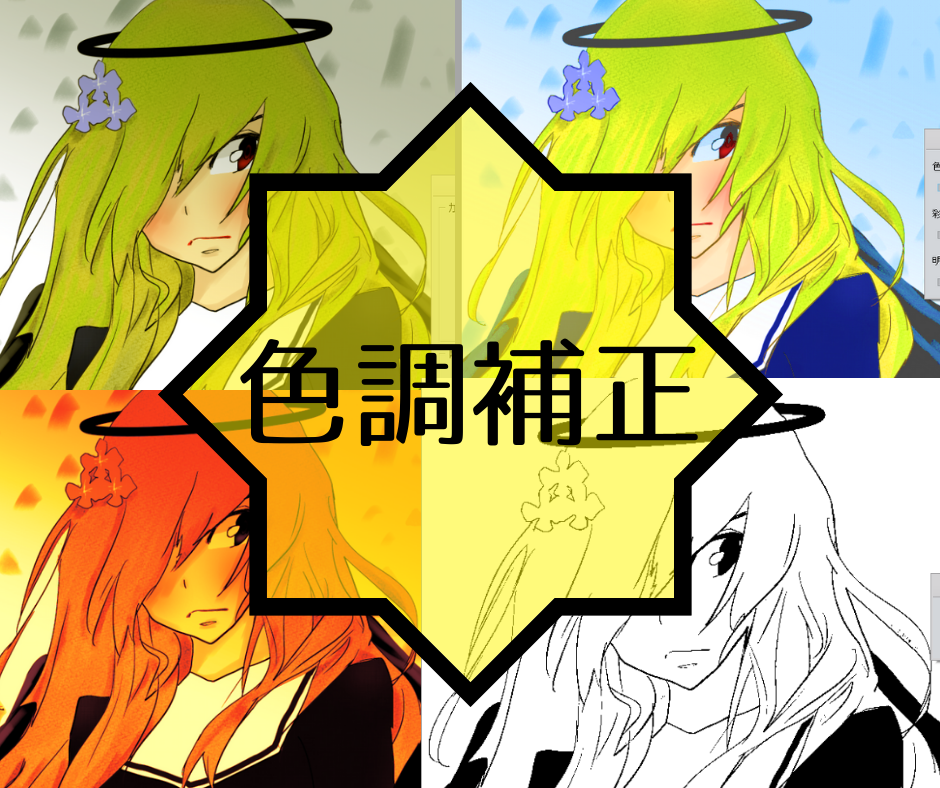
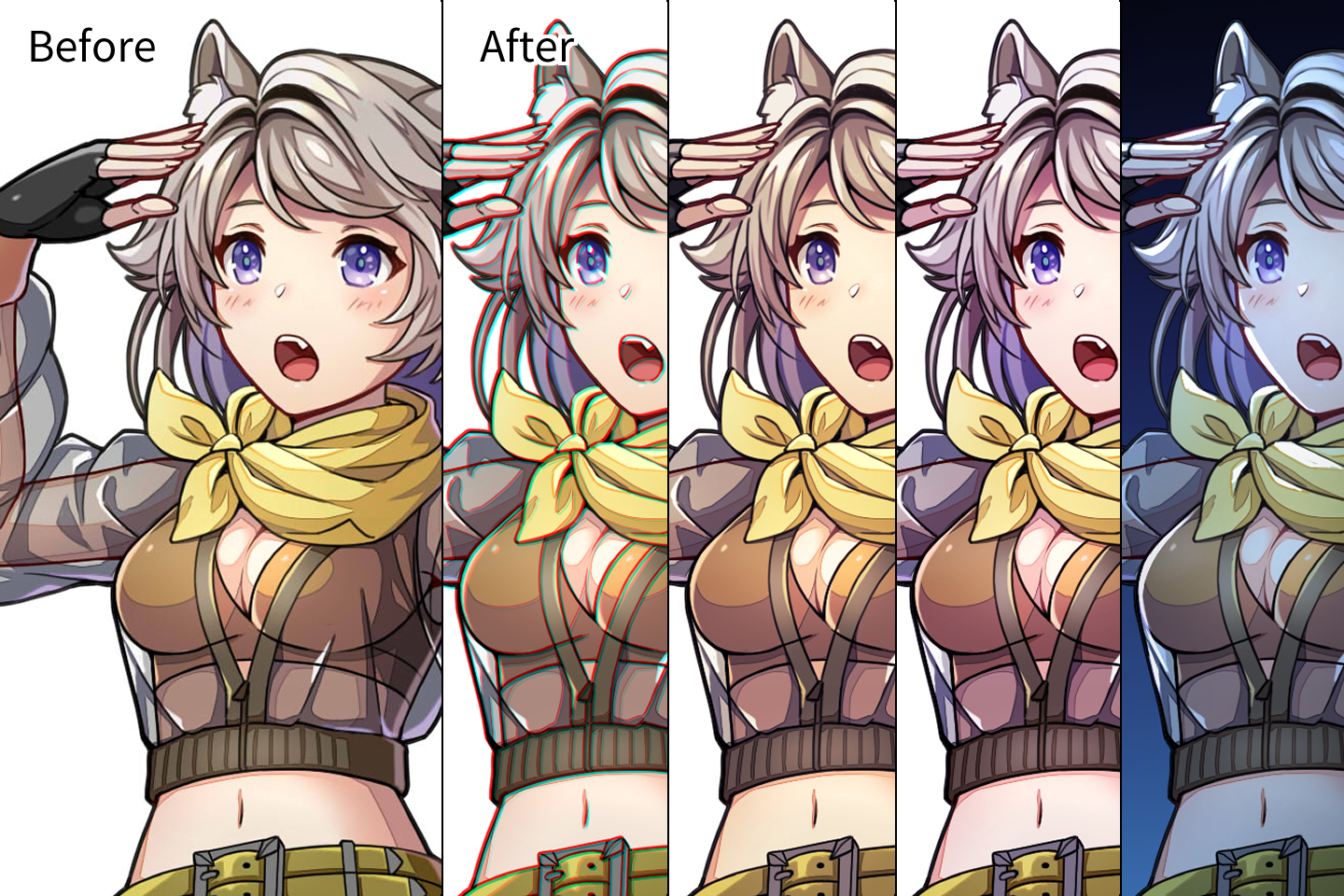
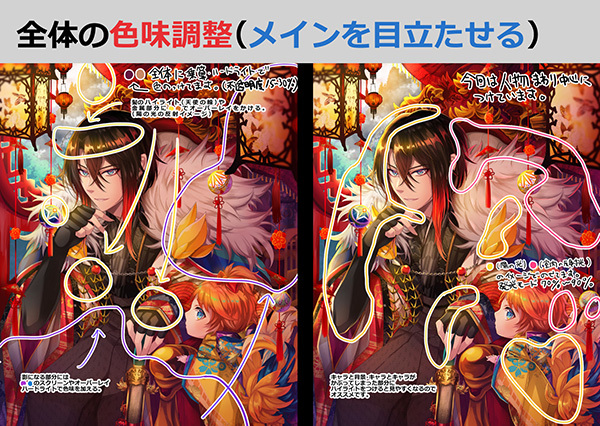
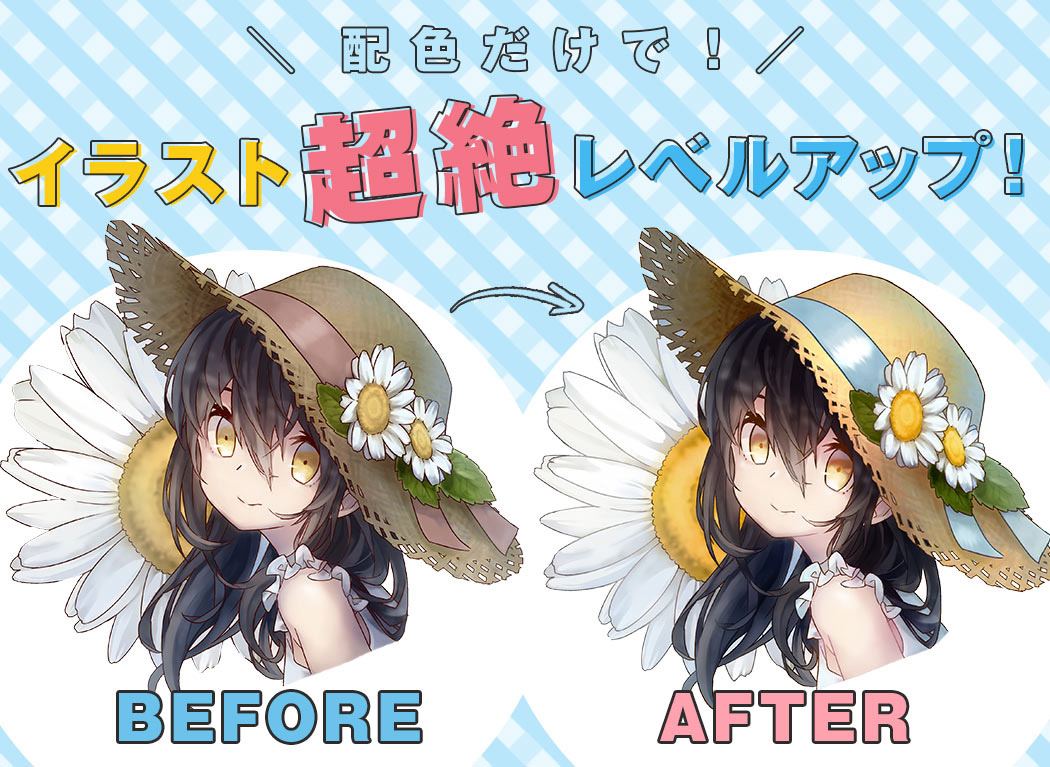
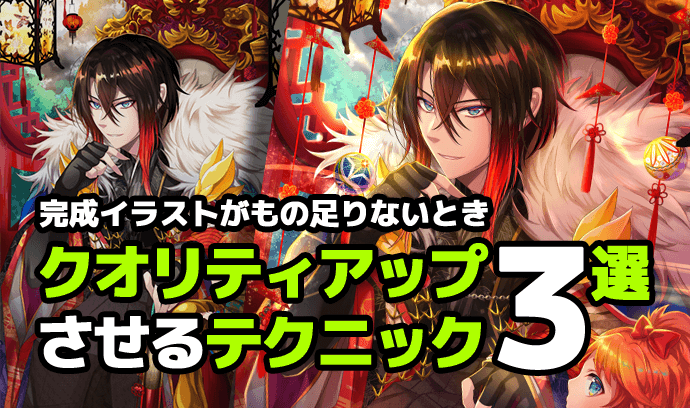
イラスト 仕上げ 調整- さいとうなおきさんも参戦! 絵が超絶レベルアップする色テクニックを大公開 明るい気持ちになる色、涼やかな気分になる色、深く落ち着いた心持ちになる色──そう聞いて、みなさんはどんな色を想像しましたか? 時に色は心を表し、また心 ステップ③:最終調整をする 最後に仕上げとして画面の色味を微調整します。 この工程を 色調補正 と呼びます。 ☞ このステップでやること トーンカーブ機能 を使って色味を調整;
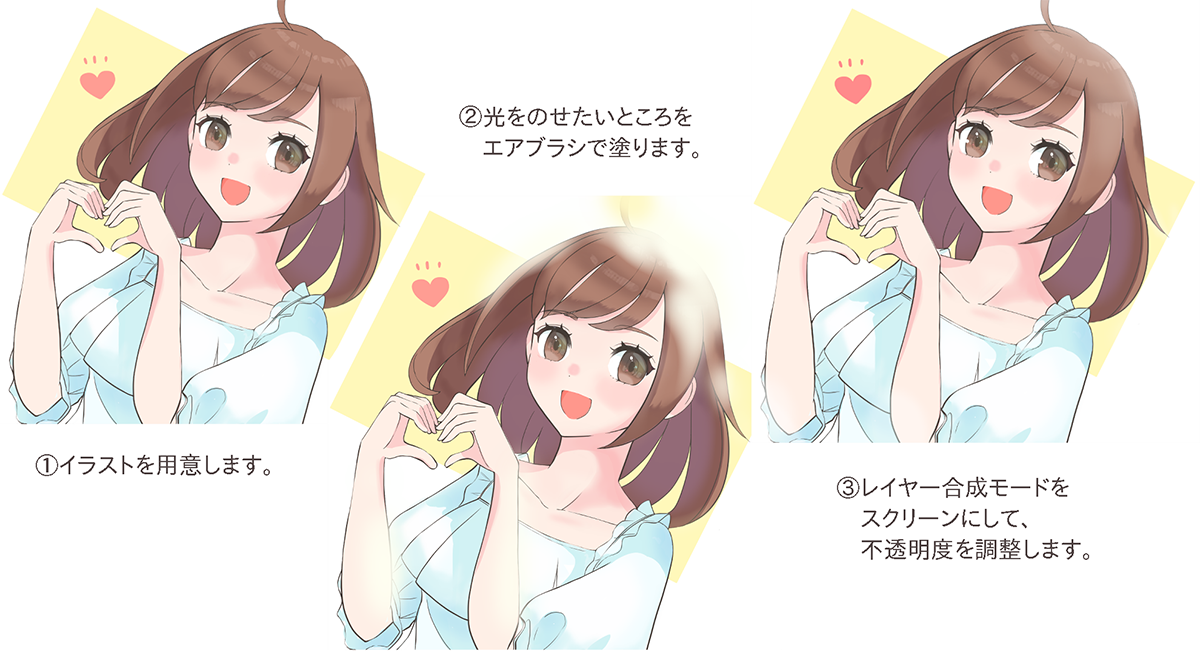
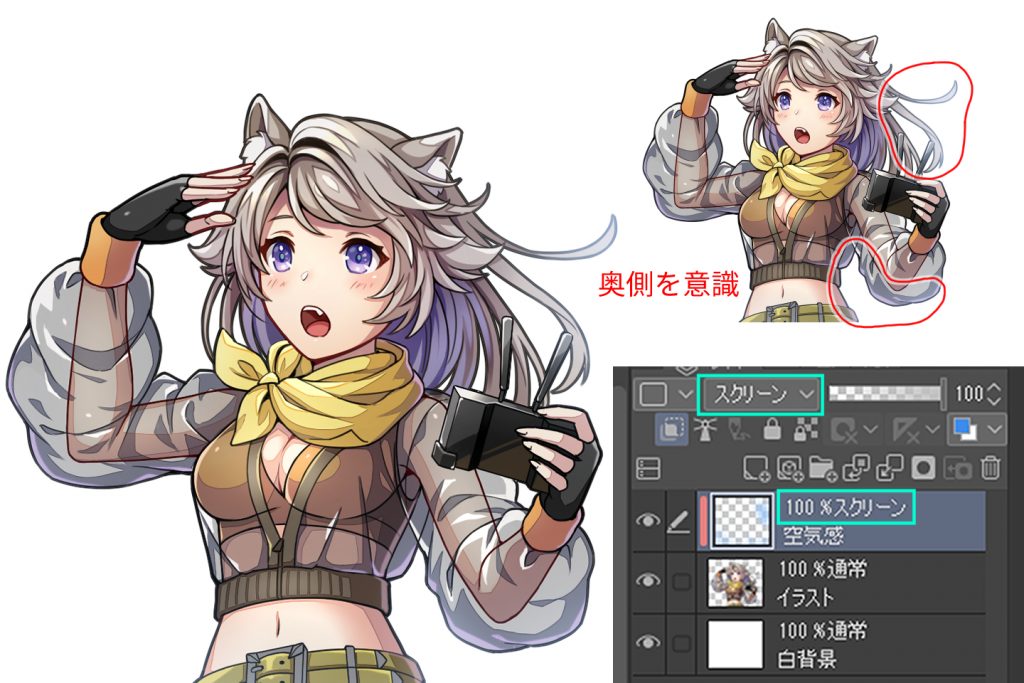
初心者向け スクリーンレイヤーを使ったイラストの仕上げ方 メディバンペイント Medibang Paint
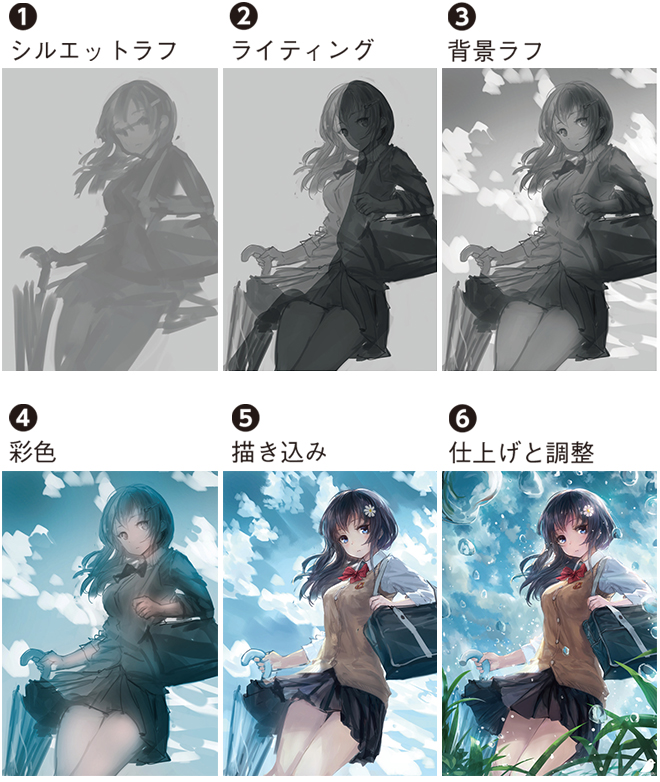
まず配色の基礎を解説しイラストのテーマにそってベースカラー・メインカラー・アクセントカラーをどう選ぶかを学んでいきましょう。 ラフから仕上げまでを解説する初心者歓迎のイラスト上達プログラム 詳細はコチラ! 彩度 彩度とは「色の鮮やかさ」のことです。 彩度が低いほど無今回のイラスト 線画は最終調整の工程で少し描き足していくので、あまりきっちりやろうとはせず、おおよそ整っていればokとします。 彩色 この段階で軽く配色を決めます。 とてもおおまかにパーツごとに使いたい色を置いていきます。 淡い色使いに仕上げたいので、感覚を信じて「第2回コラム記事:ポケモンカードゲームのイラスト制作の裏側「1枚のイラストが出来るまで」」ページ 「ポケモンカードゲーム」を開発する株式会社クリーチャーズと、The Pokémon Company International が主催する『Pokémon Trading Card Game イラストレーションコンテスト 22』公式サイト PTCGIC22
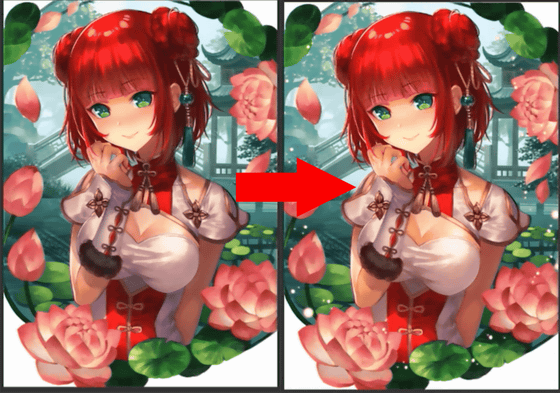
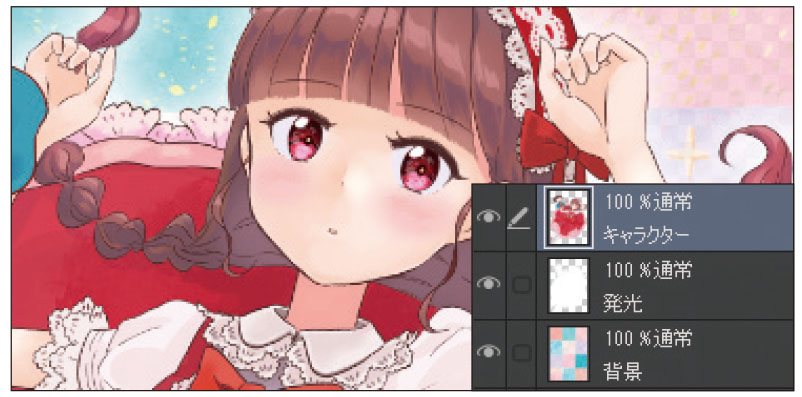
材粒度に調整した粒度調整砕石、砕石にセメントや石灰を混合した安定処理材料を用います。また、アスファルトを混合した加熱アスファルト安定 処理路盤材を用いることもありますが、この場合は表層や基層混合物と同様に施工を⾏います。 図1 ⼀般的な舗装構成と施工の順序 図2購入する イラストの光と色を調整して幻想的に仕上げる 検索 人気イラストは微調整できるようにレイヤーを分ける!いらないレイヤーは消す・まとめる! これはPhotoshopで描いている場合のレイヤー デザインでイラストの大きさや置く場所を最初から決めていても 実際レイアウトした時にイラストの位置を微調整したい時って結構あります。 なので
イラスト 仕上げ 調整のギャラリー
各画像をクリックすると、ダウンロードまたは拡大表示できます
 |  |  |
 | |  |
 |  |  |
「イラスト 仕上げ 調整」の画像ギャラリー、詳細は各画像をクリックしてください。
 |  |  |
 |  |  |
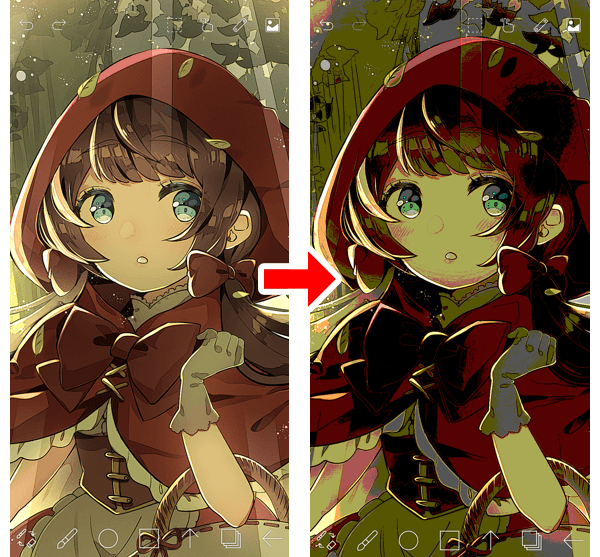 | |  |
「イラスト 仕上げ 調整」の画像ギャラリー、詳細は各画像をクリックしてください。
 |  | |
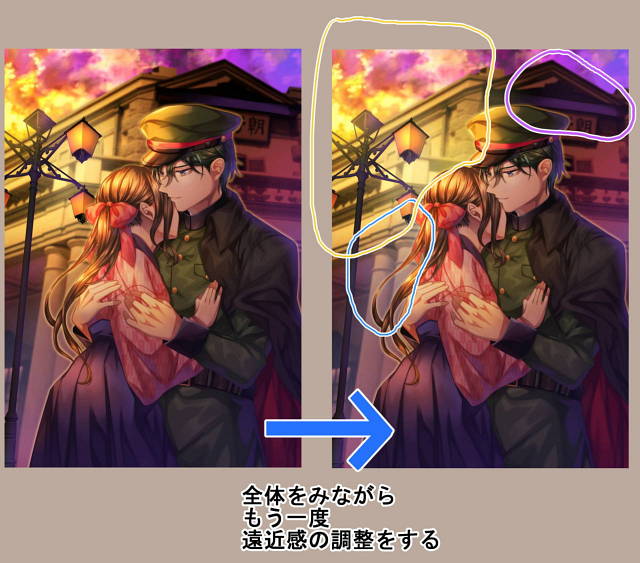 |  |  |
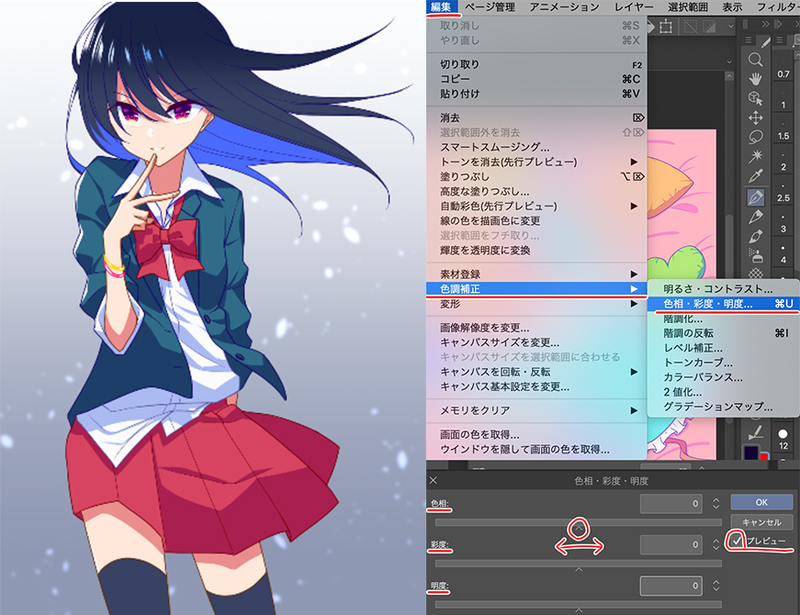 |  |  |
「イラスト 仕上げ 調整」の画像ギャラリー、詳細は各画像をクリックしてください。
 |  |  |
 |  |  |
 |  | |
「イラスト 仕上げ 調整」の画像ギャラリー、詳細は各画像をクリックしてください。
 |  |  |
 |  |  |
 |  |  |
「イラスト 仕上げ 調整」の画像ギャラリー、詳細は各画像をクリックしてください。
 |  |  |
 |  |  |
 |  | |
「イラスト 仕上げ 調整」の画像ギャラリー、詳細は各画像をクリックしてください。
 |  |  |
 |  |  |
 |  |  |
「イラスト 仕上げ 調整」の画像ギャラリー、詳細は各画像をクリックしてください。
 |  |  |
 |  |  |
 |  | |
「イラスト 仕上げ 調整」の画像ギャラリー、詳細は各画像をクリックしてください。
 |  |  |
 |  |  |
 |  |  |
「イラスト 仕上げ 調整」の画像ギャラリー、詳細は各画像をクリックしてください。
 |  |  |
 |  |  |
 |  |  |
「イラスト 仕上げ 調整」の画像ギャラリー、詳細は各画像をクリックしてください。
 |  |  |
 |  |  |
 |  |  |
「イラスト 仕上げ 調整」の画像ギャラリー、詳細は各画像をクリックしてください。
 |  |  |
 |  |
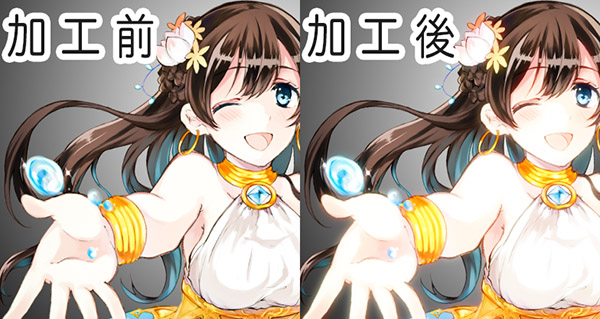
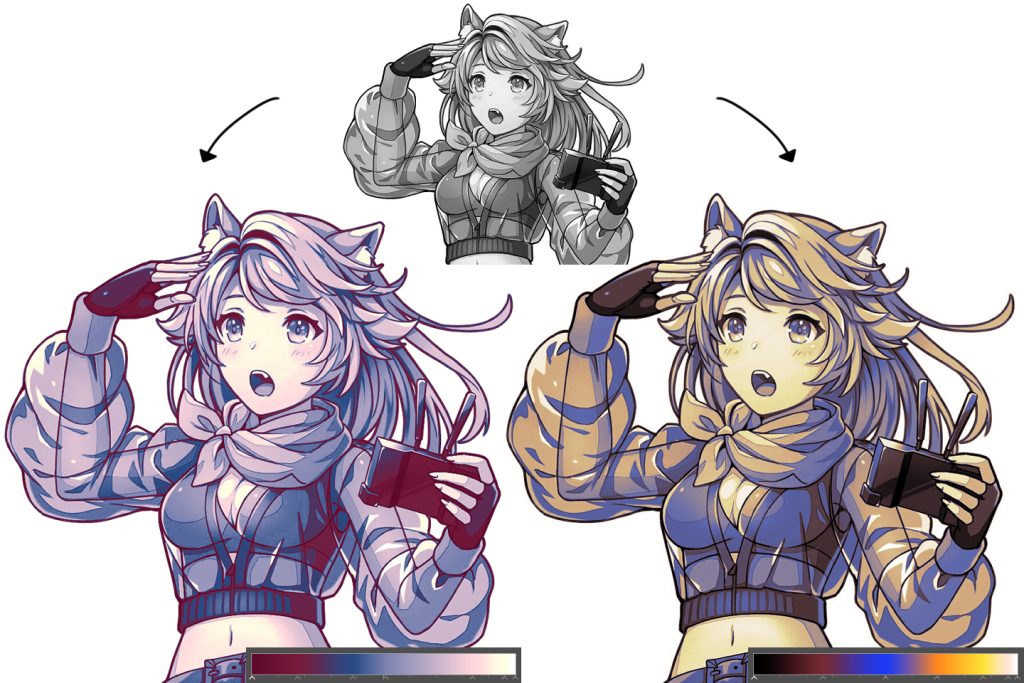
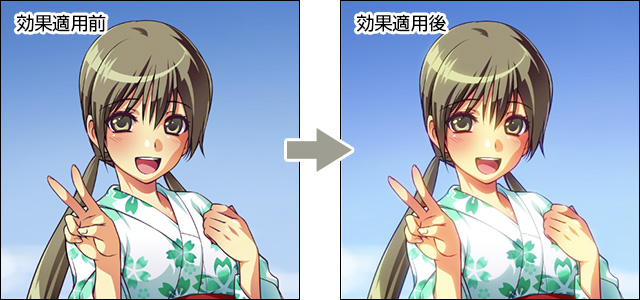
3かんたん仕上げ②コントラストを調整する 「なんとなくイラストがぼんやりしている」「メリハリがない」というときは、オーバーレイを使ってコントラストを調整するという仕上げ方があります。 <コントラストを調整する方法> イラストを統合して複製し、複製したレイヤーを clip studio paintの色調補正「グラデーションマップ」。ちょっとしたイラストが簡単にポップでおしゃれに早変わりしちゃいますよ。グラデーションセット素材のダウンロード方法もご紹介! グラデーションマップで色を


0 件のコメント:
コメントを投稿